← Volver al inicio

Para todos los usuarios

Seguridad digital

Consejos prácticos para proteger tus claves, reconocer correos falsos (phishing) y cuidar la información de la institución.

¿Quieres saber más?

Guías detalladas paso a paso

Tema 1

Tus claves

Tu clave es la llave de tu correo, tus archivos y los datos de alumnos y familias. Si alguien la obtiene, puede hacerse pasar por ti.

Cómo crear una clave segura

  • Usa al menos 12 caracteres. Mientras más larga, mejor.
  • Lo más fácil es una frase: Mi-perro-come-3-manzanas! (crea la tuya, no copies este ejemplo).
  • Mezcla mayúsculas, minúsculas, números y símbolos.
  • No uses tu nombre, RUT, fecha de nacimiento, nombre del colegio ni “123456”.

Cómo cuidarla

  • Una clave distinta para cada servicio. Si roban una, las demás siguen a salvo.
  • No la anotes en papeles pegados al monitor ni en el celular sin protección.
  • Guárdalas en un gestor de contraseñas como KeePassXC.
  • Cámbiala de inmediato si crees que alguien la conoce.

✔ Sí

Escribir tu clave solo en login.microsoftonline.com o en el sitio oficial que ya conoces.

✘ No

Nunca compartas tu clave, ni con compañeros, ni con jefaturas, ni con “soporte técnico”. TI nunca te pedirá tu clave.

Ver guía completa: Claves seguras →

Tema 2

Verificación en dos pasos (MFA)

Aunque alguien robe tu clave, no podrá entrar sin el código que llega a tu celular. Por eso es tan importante:

Lo que debes hacer

  • Mantén tu número de celular actualizado. Si cambias de número, avisa a TI.
  • Escribe el código solo en la pantalla de inicio de sesión que tú abriste.

Señal de alerta

  • Si te llega un código o una llamada de verificación que no pediste, alguien tiene tu clave: no lo apruebes, cambia tu clave y avisa a TI.
  • Nadie legítimo te pedirá que le dictes un código.

Paso a paso con imágenes en el tutorial Correo Adventista.

Ver guía completa: Verificación en dos pasos →

Tema 3

Cómo reconocer un correo falso (phishing)

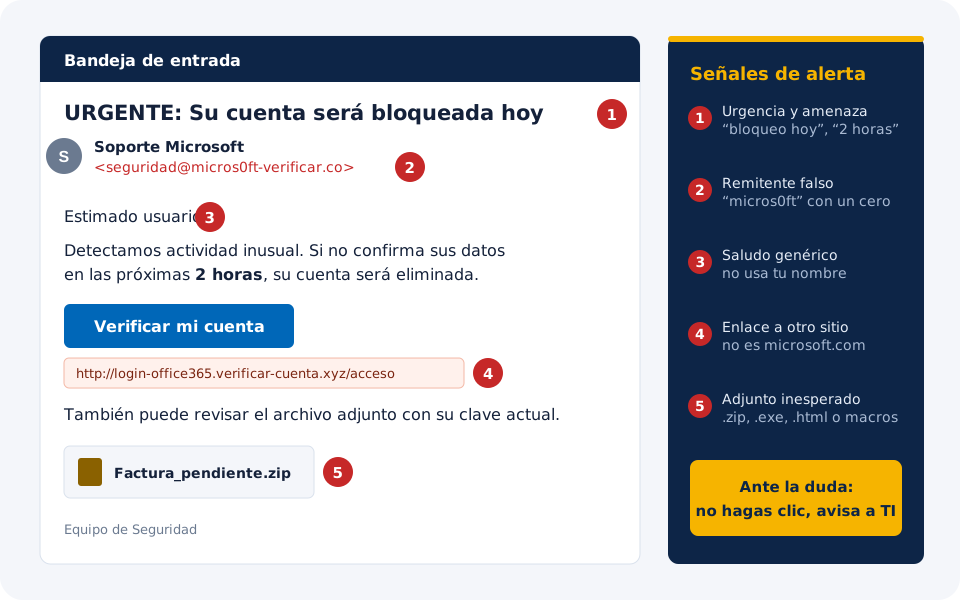
El phishing es un correo que se hace pasar por alguien de confianza (Microsoft, un banco, la dirección del colegio, un apoderado) para que entregues tu clave, abras un archivo peligroso o hagas un pago.

Ejemplo de correo falso con cinco señales de alerta marcadas: urgencia, remitente falso, saludo genérico, enlace a otro sitio y adjunto inesperado

Revisa el remitente

Mira la dirección completa, no solo el nombre. Desconfía de letras cambiadas (micros0ft, adventistas-org.com) o de correos gratuitos (@gmail.com) que dicen ser de la institución.

Pasa el mouse sobre el enlace

Sin hacer clic, apoya el mouse sobre el enlace y mira abajo la dirección real. Si no coincide con el sitio oficial, no entres. En el celular, mantén presionado el enlace.

Desconfía de la urgencia

“Su cuenta será bloqueada”, “último aviso”, “pago pendiente hoy”. La presión es el truco principal para que no te detengas a pensar.

Cuidado con los adjuntos

No abras archivos .zip, .exe, .html, .iso ni documentos que piden “Habilitar contenido” o “Habilitar macros”, aunque vengan de alguien conocido.

Pedidos de dinero o datos

Cambios de cuenta bancaria, compra de tarjetas de regalo, transferencias “confidenciales” del director: confirma siempre por teléfono o en persona.

Etiqueta “Externo”

Si Outlook marca el correo como externo pero dice venir de un compañero o de la dirección, es una señal fuerte de suplantación.
Si recibes un correo sospechoso

  1. No hagas clic en enlaces ni abras adjuntos.
  2. No respondas ni reenvíes el correo a otros compañeros.
  3. Repórtalo: en Outlook usa Informar → Informar de phishing.
  4. Avisa al Encargado de TI y luego elimínalo.
Ver guía completa: Correos falsos →

Tema 4

SMS, llamadas y WhatsApp

Los mismos engaños llegan por otros medios.

SMS falsos

Mensajes de “paquete retenido”, “premio” o “banco” con un enlace corto. No entres: abre tú mismo la app o el sitio oficial.

Llamadas de “soporte”

Si alguien llama diciendo ser de Microsoft o de TI y pide tu clave, un código o instalar un programa de acceso remoto, corta y avisa a TI.

WhatsApp suplantado

“Hola, cambié de número, necesito una transferencia urgente”. Llama al número que ya tenías guardado antes de hacer cualquier cosa.

Ver guía completa: Estafas por SMS, llamadas y WhatsApp →

Tema 5

Equipos, USB y antivirus

Tu computador y celular

  • Bloquea la pantalla al levantarte: Windows + L en Windows, Control + Comando + Q en Mac.
  • Instala las actualizaciones del sistema y del navegador.
  • Descarga programas solo desde sitios oficiales o pide apoyo a TI.

Redes y equipos compartidos

  • Evita entrar a tu correo desde Wi‑Fi públicas abiertas.
  • En equipos compartidos usa una ventana privada y cierra sesión al terminar.
  • No marques “Mantener la sesión iniciada” en equipos que no son tuyos.
  • Comparte archivos solo con las personas que los necesitan.

⚠ No uses pendrives ni discos USB

Los dispositivos USB son una de las principales vías de entrada de virus y ransomware. Un pendrive puede infectarse al conectarlo en otro computador y contagiar tu equipo y la red del colegio sin que lo notes. Además, se pierden o se los roban con facilidad, junto con los datos de alumnos y familias.

Por política institucional no se recomienda su uso. Nunca conectes un USB que encontraste o que no sabes de dónde viene.

✔ En su lugar, usa OneDrive

  • Guarda y lleva tus archivos de trabajo en OneDrive: están disponibles en cualquier equipo con tu correo corporativo.
  • Para entregar un archivo a otra persona, compártelo con un enlace en vez de copiarlo a un pendrive.
  • Si pierdes o se daña tu computador, tus archivos siguen a salvo en la nube.

Ver tutorial de OneDrive →

🛡 El antivirus es indispensable y debe estar actualizado

Todo computador que uses para trabajar debe tener instalado el antivirus institucional (Kaspersky Endpoint Security). Un antivirus desactualizado no reconoce las amenazas nuevas, que aparecen todos los días.

  • Verifica que el ícono de Kaspersky aparezca junto al reloj y que esté activo, sin avisos en rojo o amarillo.
  • Deja que actualice sus bases de datos automáticamente; no lo pauses ni lo desactives.
  • Si te avisa que está desactualizado o detecta una amenaza, no la ignores: avisa al Encargado de TI.
  • Si tu equipo no tiene antivirus, solicita su instalación a TI antes de usarlo para trabajar.
Ver guía completa: Equipo seguro →

Tema 6

¿Hiciste clic o entregaste tu clave? Actúa rápido

No te avergüences: le pasa a cualquiera. Lo importante es avisar pronto para limitar el daño.

  1. Cambia tu clave de inmediato desde un equipo de confianza.
  2. Avisa al Encargado de TI y cuéntale qué pasó: qué correo era, en qué hiciste clic y qué datos ingresaste.
  3. Si descargaste un archivo, desconecta el equipo de internet y no lo sigas usando hasta que TI lo revise.
  4. Si entregaste datos bancarios, llama a tu banco para bloquear las tarjetas.
  5. Revisa que no haya reglas de reenvío ni correos enviados que no reconozcas en Outlook.
Ver guía completa: Qué hacer ante un incidente →

Resumen rápido

  1. Usa claves largas y distintas para cada servicio, y no las compartas con nadie.
  2. Mantén activa la verificación en dos pasos y no apruebes códigos que no pediste.
  3. Antes de hacer clic, revisa el remitente, el enlace y si te están apurando.
  4. Bloquea tu pantalla, actualiza tus equipos y cierra sesión en equipos compartidos.
  5. No uses pendrives: guarda y comparte tus archivos con OneDrive.
  6. Mantén el antivirus institucional instalado, activo y actualizado.
  7. Ante la duda, no hagas clic y consulta al Encargado de TI.