1
Ingresa al portal
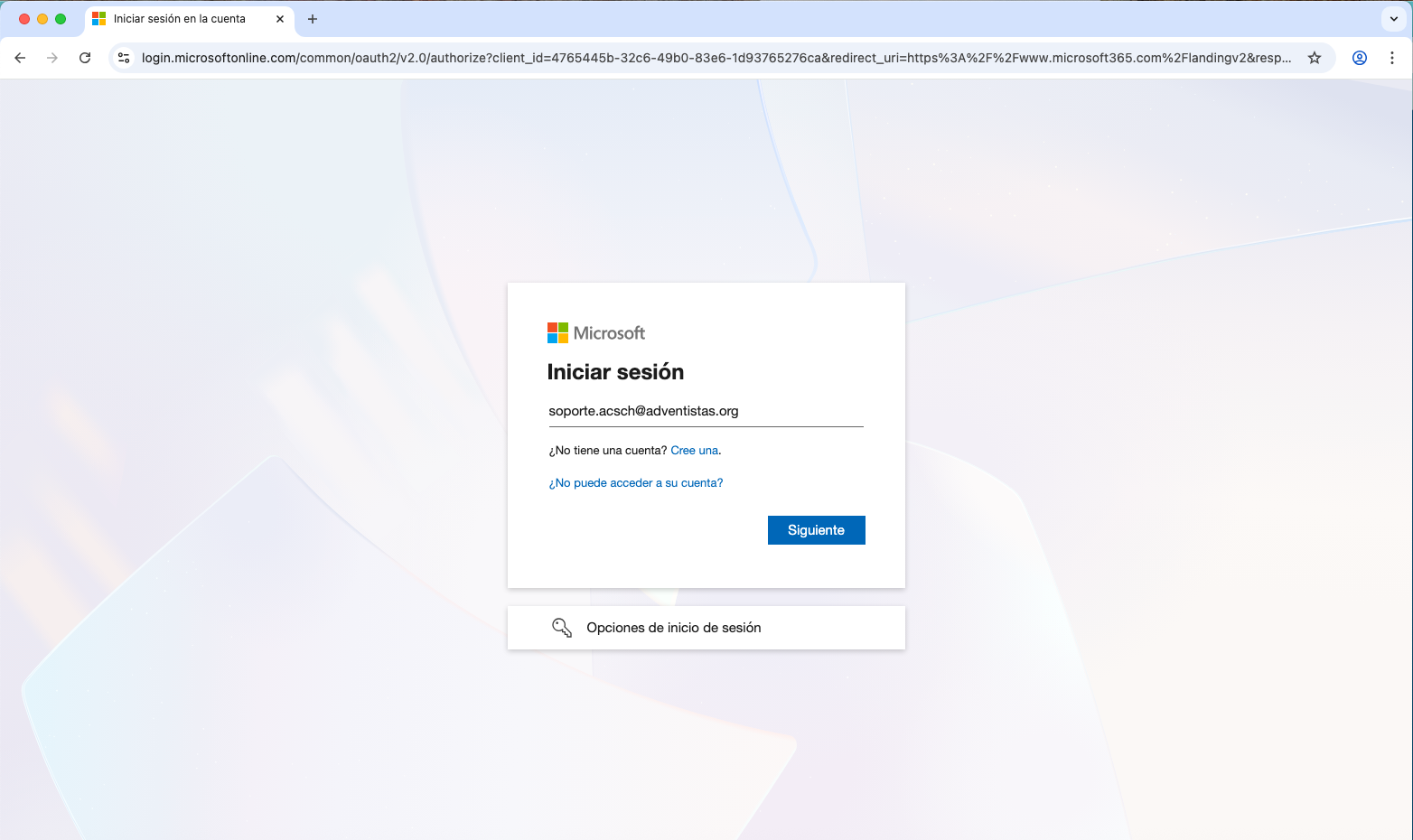
Abre https://portal.office.com/ e inicia sesión con el correo y la clave entregados por TI.
Guía para ingresar a Microsoft 365, configurar la verificación en dos pasos (MFA) y abrir Outlook.
Acceso oficial
Usa las credenciales entregadas por el Encargado de TI para iniciar sesión en el portal.
Muy importante
Por seguridad, tu cuenta pide tu clave y además un código que llega a tu celular. Así, aunque alguien conozca tu clave, no puede entrar sin tu teléfono. El proceso es distinto la primera vez que ingresas y las veces siguientes:
Nunca compartas el código con nadie, ni siquiera con quien diga ser de TI. Si recibes un código que no solicitaste, alguien podría estar intentando entrar: cambia tu clave y avisa al Encargado de TI. Si cambias de número de celular, pide a TI que actualice tu método de verificación.
Abre https://portal.office.com/ e inicia sesión con el correo y la clave entregados por TI.
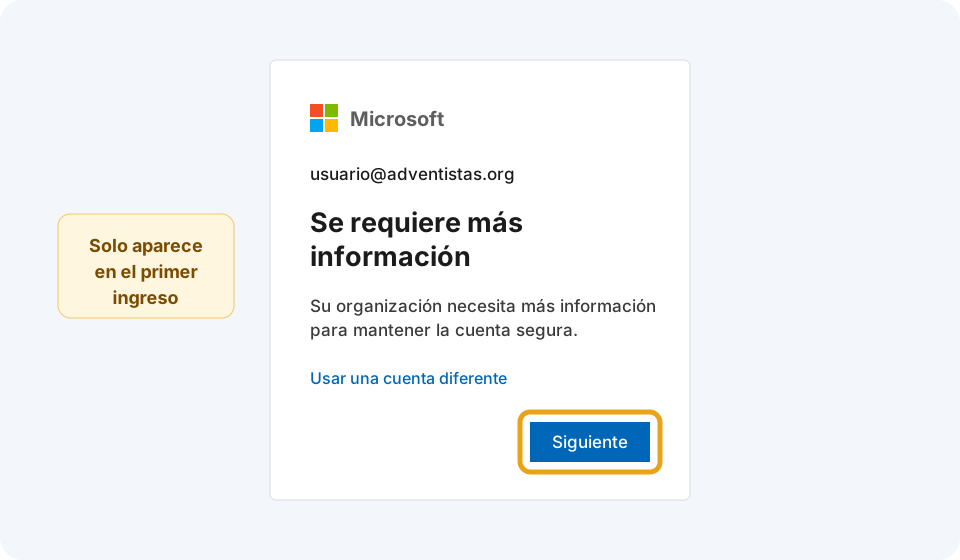
Si es la primera vez que entras, después de la clave verás este aviso. Presiona Siguiente para comenzar a configurar la verificación. Esta pantalla aparece solo una vez.
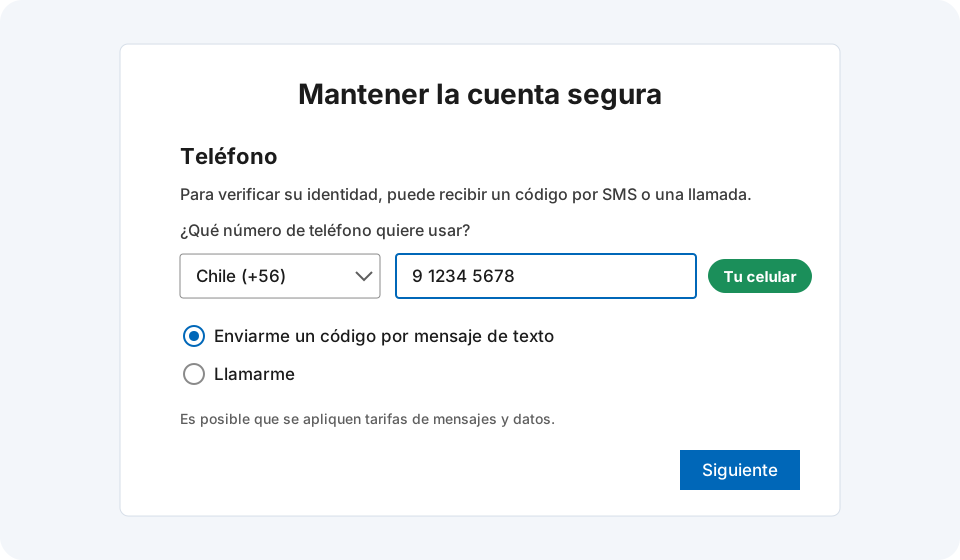
En Mantener la cuenta segura elige el país Chile (+56), escribe tu número de celular (por ejemplo 9 1234 5678), marca Enviarme un código por mensaje de texto y presiona Siguiente. Si no tienes un celular disponible, pide apoyo al Encargado de TI.
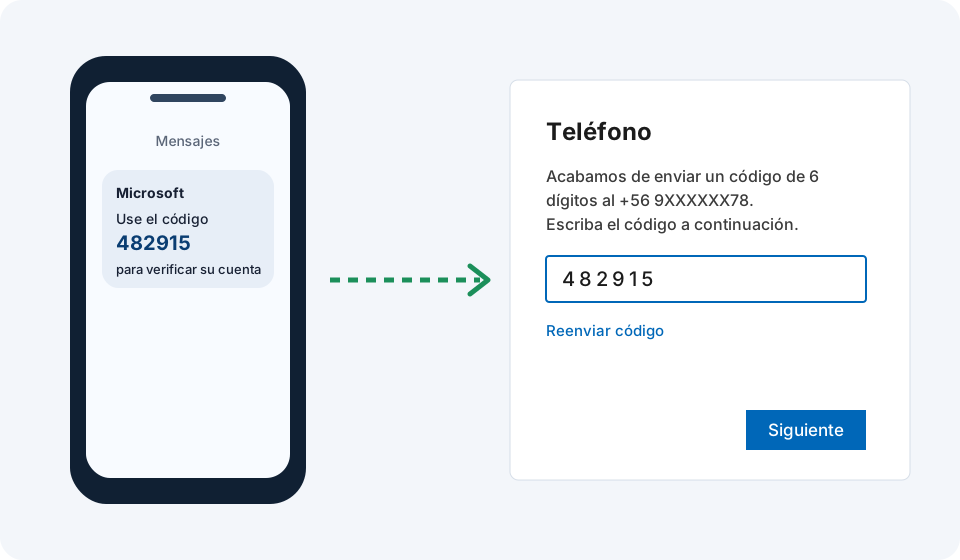
En unos segundos recibirás un SMS de Microsoft con un código de 6 dígitos. Escríbelo en la pantalla y presiona Siguiente. Si no llega, espera un minuto y usa Reenviar código. Al confirmar, tu número queda registrado y verás un mensaje de que la configuración fue exitosa.
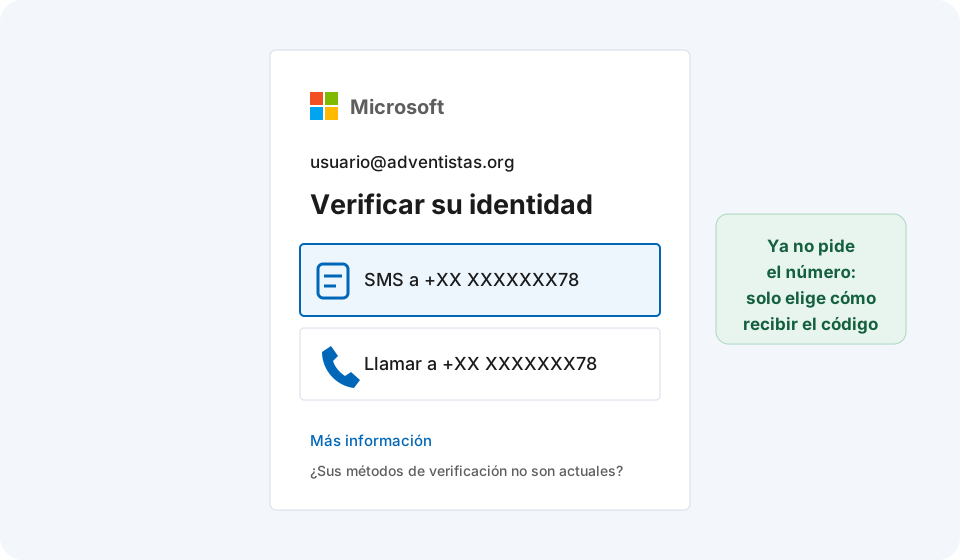
Desde el segundo ingreso ya no se te pedirá el número. Después de escribir tu clave aparecerá Verificar su identidad: elige SMS para recibir el código y escribirlo, o Llamar para recibir una llamada y confirmar siguiendo la instrucción. Esto también ocurre al entrar desde un equipo o navegador nuevo.
Al entrar verás las aplicaciones de Microsoft 365. Outlook es el servicio de correo, OneDrive es la nube, y también tendrás acceso a Word, PowerPoint, Excel y Teams.
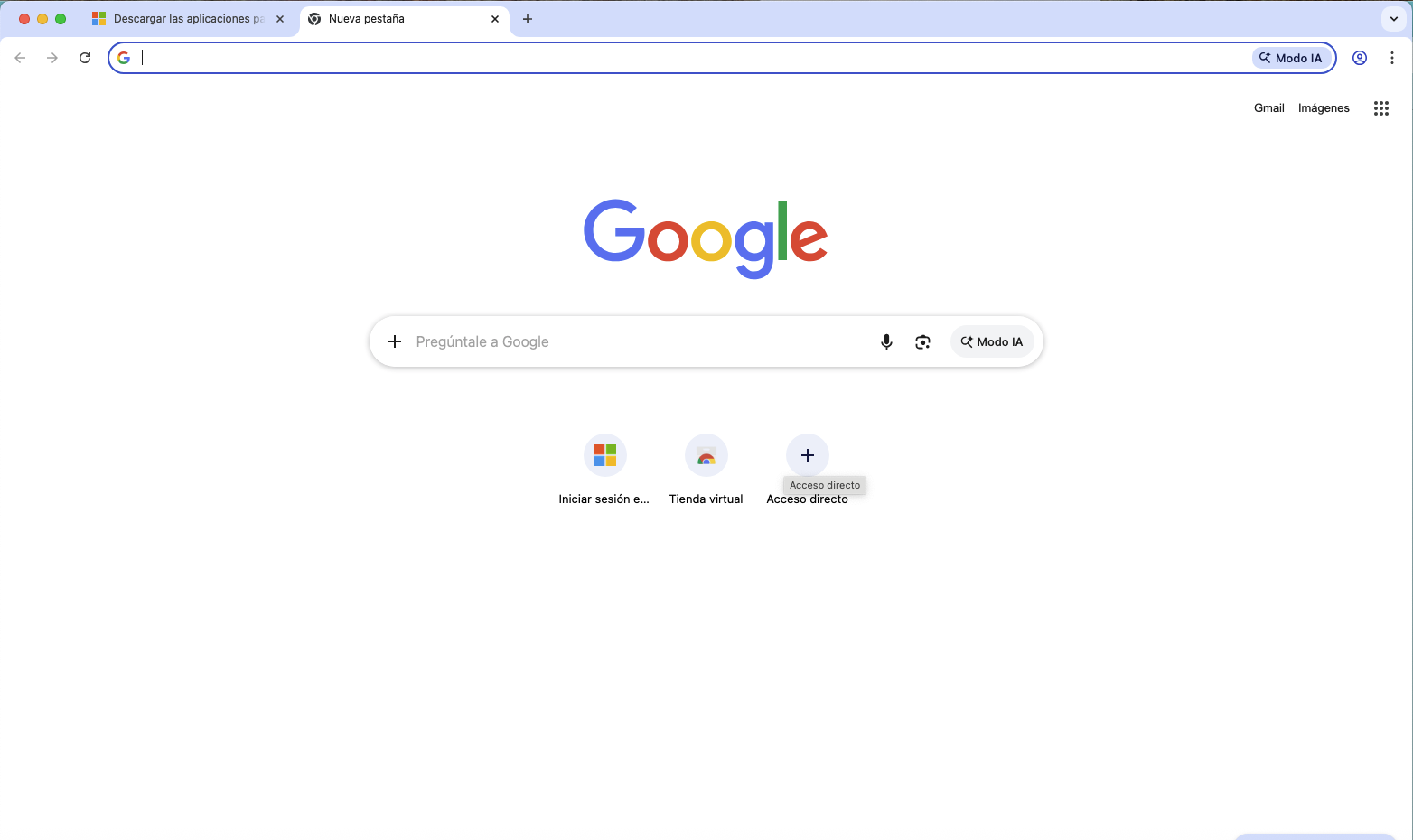
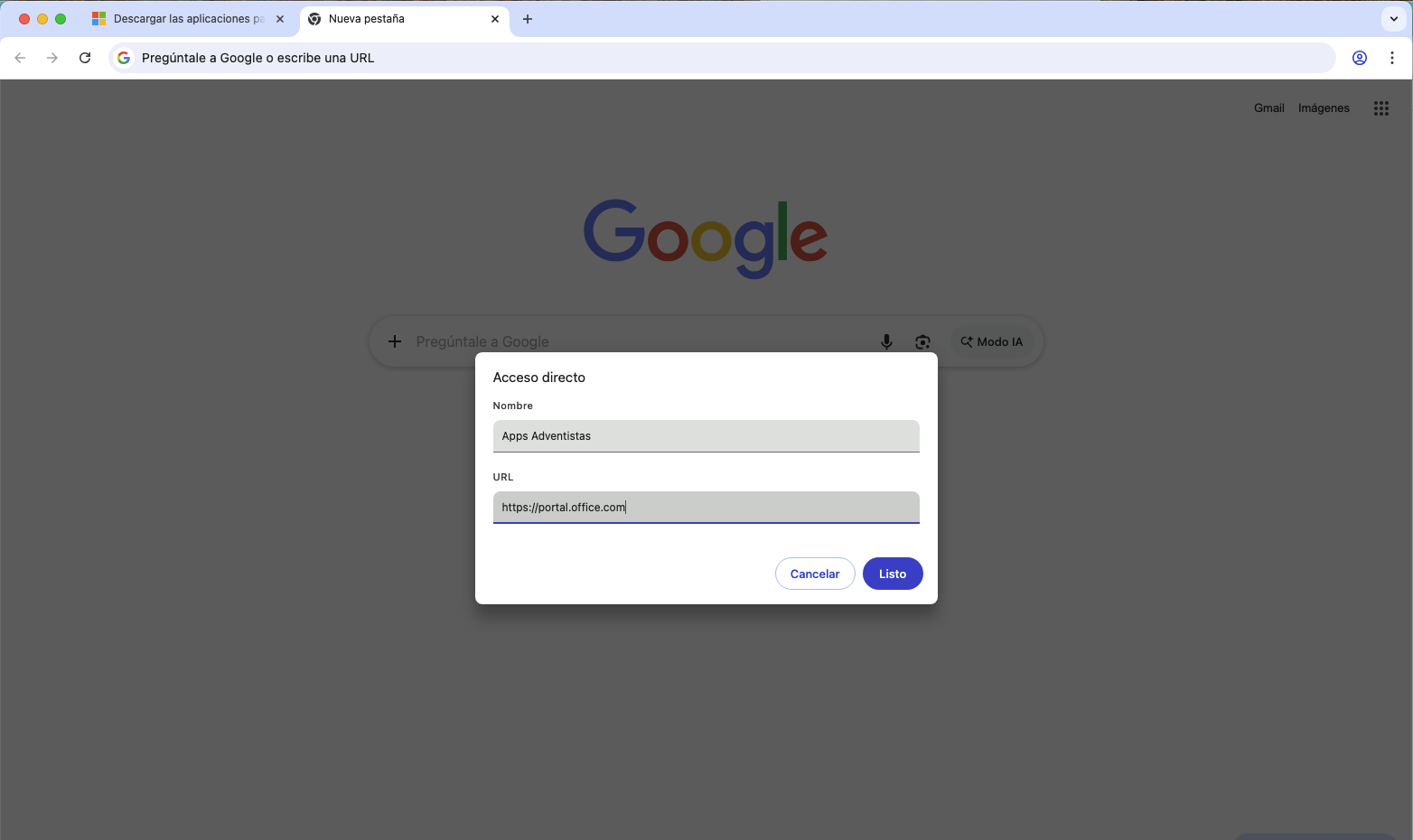
Para entrar más rápido en el futuro, guarda el portal como favorito o crea un acceso directo en el navegador. En Chrome puedes hacerlo desde el menú del navegador.
¿Quieres instalar Word, Excel y PowerPoint en tu computador? Revisa el tutorial Suite Office 365.