1
Ingresa con tu correo corporativo
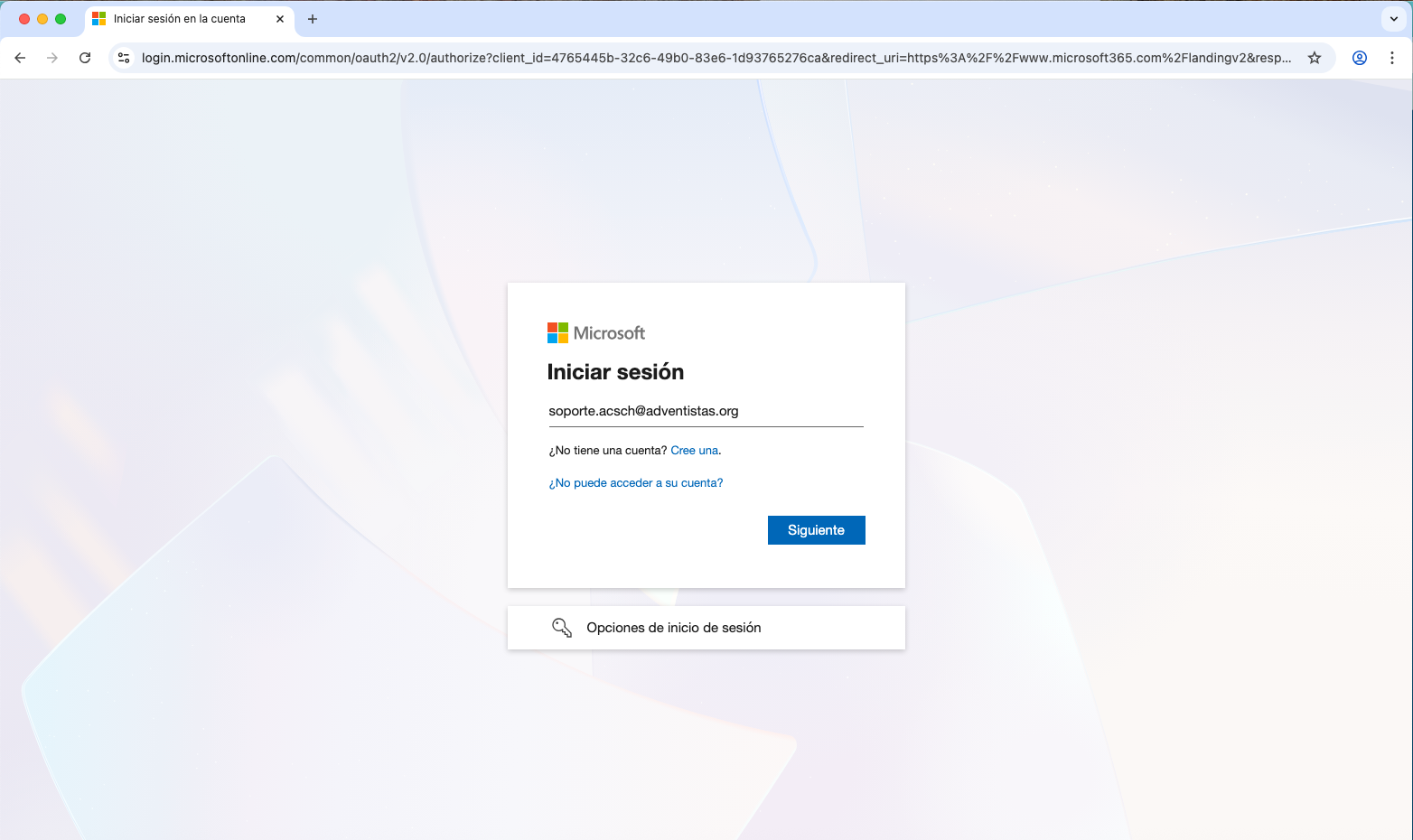
Abre https://portal.office.com/, escribe tu correo corporativo, presiona Siguiente y luego escribe tu clave.
Ingresa con tu correo corporativo, descarga Office e instala Word, Excel, PowerPoint y Outlook en tu computador.
Antes de comenzar
Usa el correo @adventistas.org y la clave entregados por el Encargado de TI. Ten tu celular a mano para la verificación en dos pasos (MFA). Office se instala en Windows o macOS y necesitas permisos de administrador en el equipo.
Abre https://portal.office.com/, escribe tu correo corporativo, presiona Siguiente y luego escribe tu clave.
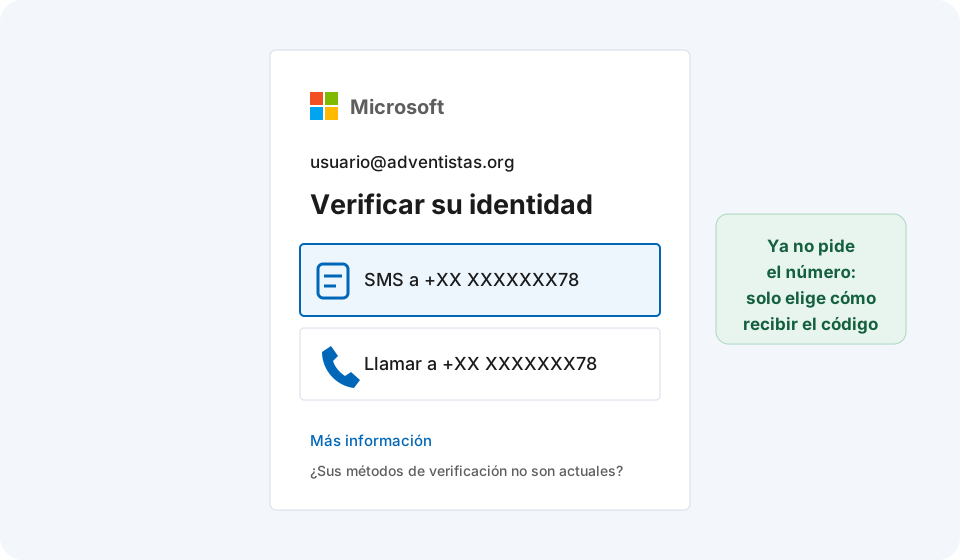
Si es tu primer ingreso, se te pedirá registrar tu número de celular y recibirás un SMS con un código. En los ingresos siguientes, solo confirmas con el código por SMS o con una llamada. El paso a paso completo con imágenes está en el tutorial Correo Adventista.
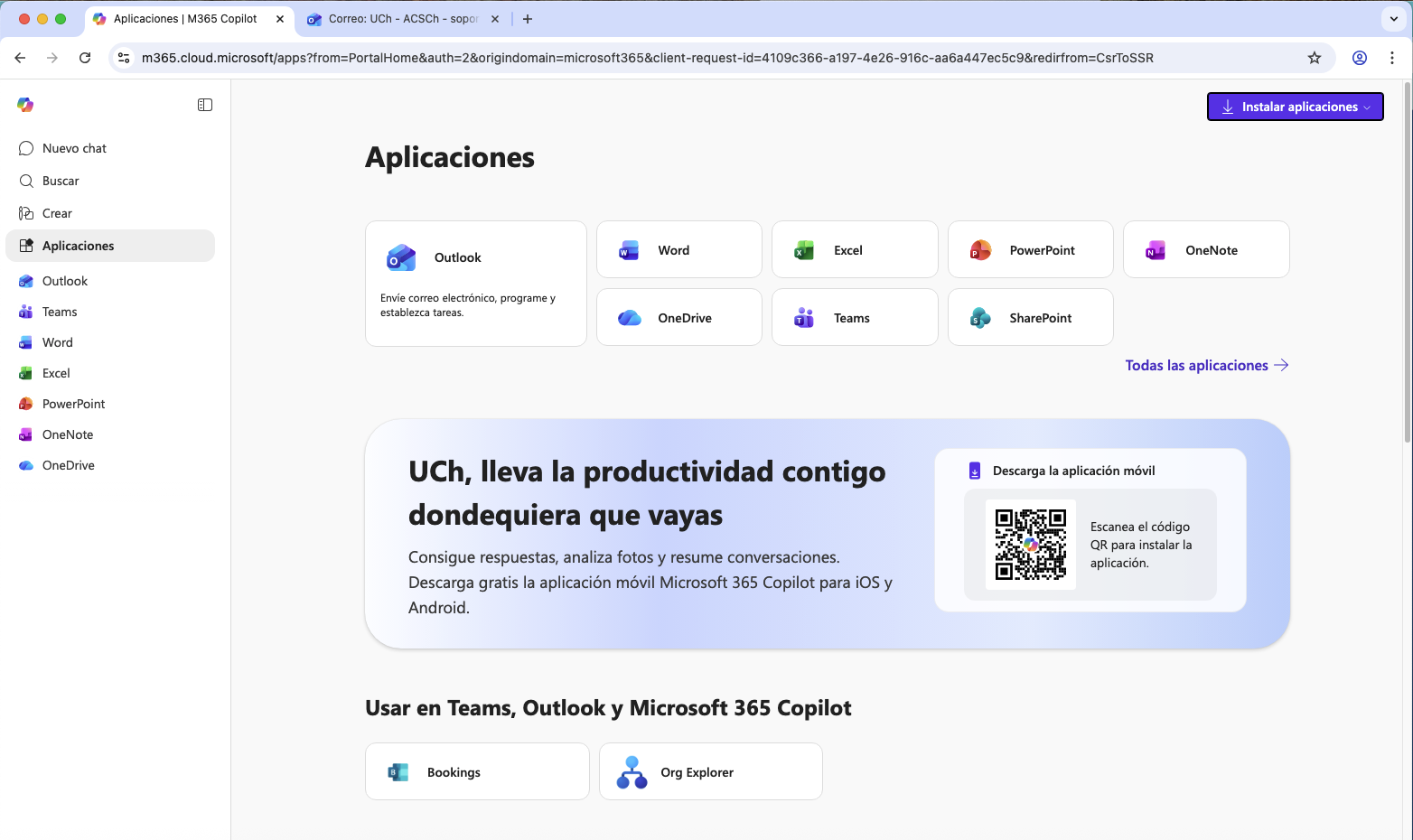
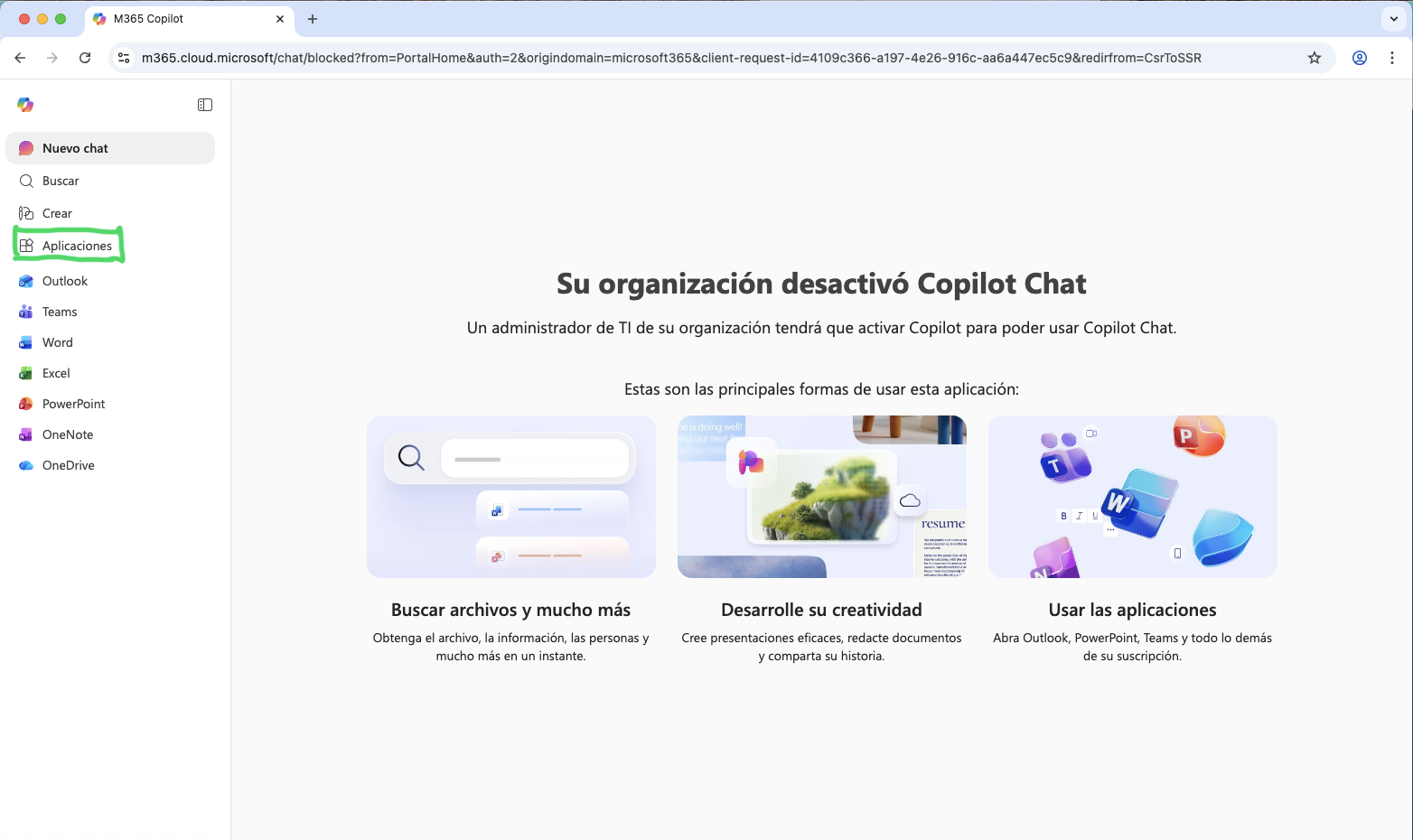
Ya dentro del portal, presiona Aplicaciones en el menú lateral para ver Word, Excel, PowerPoint, Outlook y las demás herramientas.
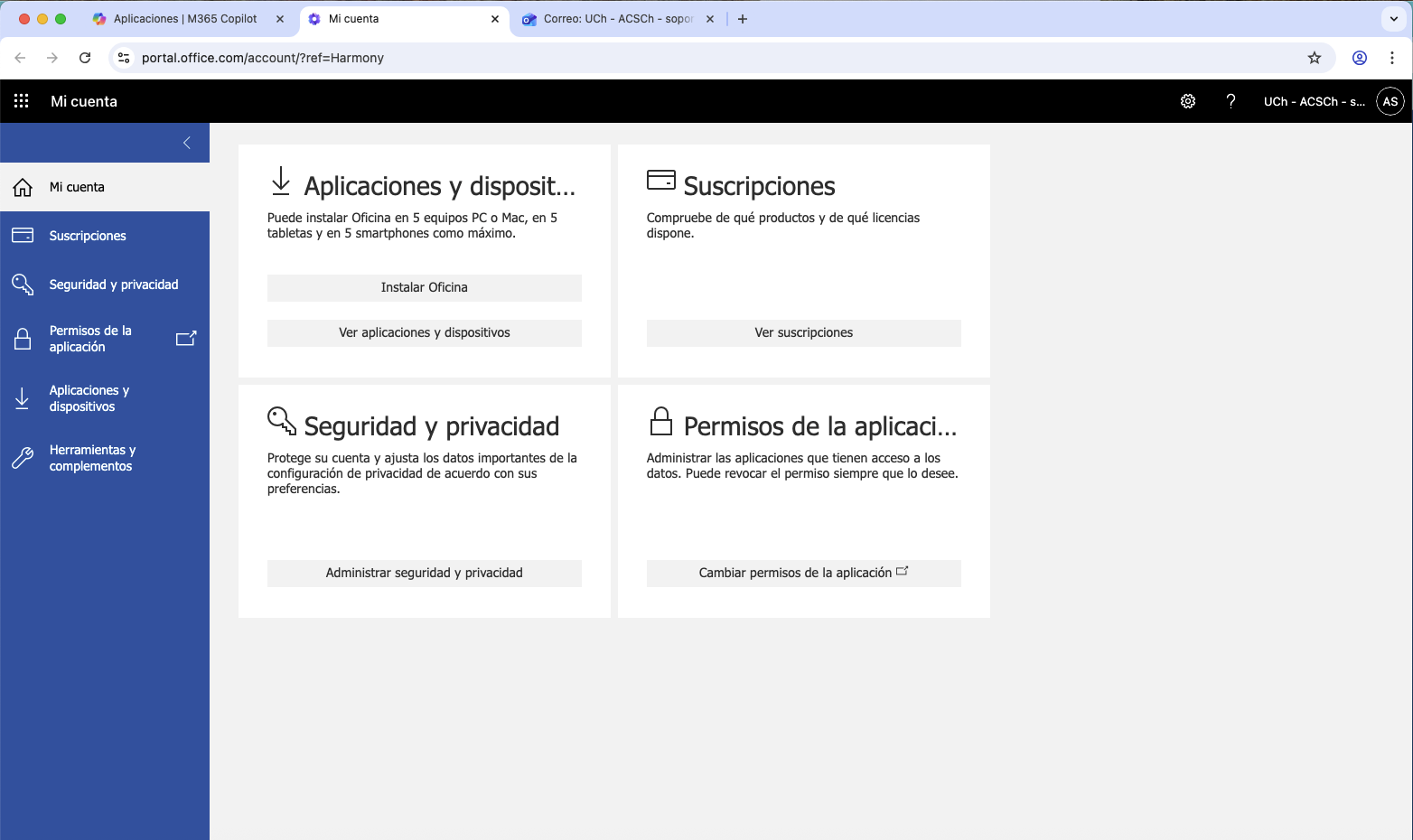
En la página Aplicaciones, arriba a la derecha, presiona el botón Instalar aplicaciones y elige Aplicaciones de Microsoft 365. Se abrirá la página Mi cuenta.
En el recuadro Aplicaciones y dispositivos presiona Instalar Oficina (Microsoft lo traduce así, pero es Office). Se descargará el instalador en tu carpeta Descargas.
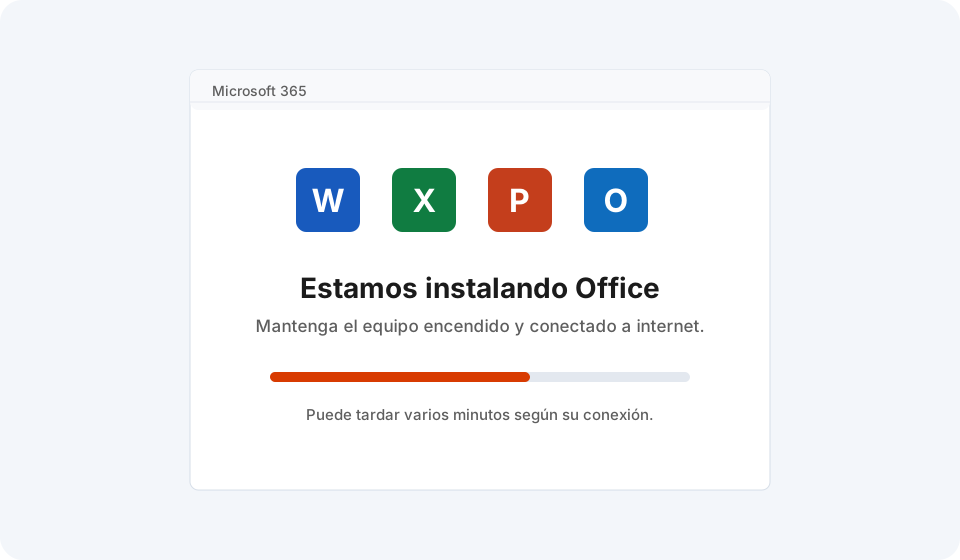
Abre el archivo descargado (en Windows se llama algo como OfficeSetup.exe; en Mac es un archivo .pkg). Si el sistema pregunta si permites cambios en el equipo, responde Sí. La instalación puede tardar varios minutos: no apagues el equipo ni cierres la ventana y mantén la conexión a internet. Al terminar verás el mensaje de que Office está listo.
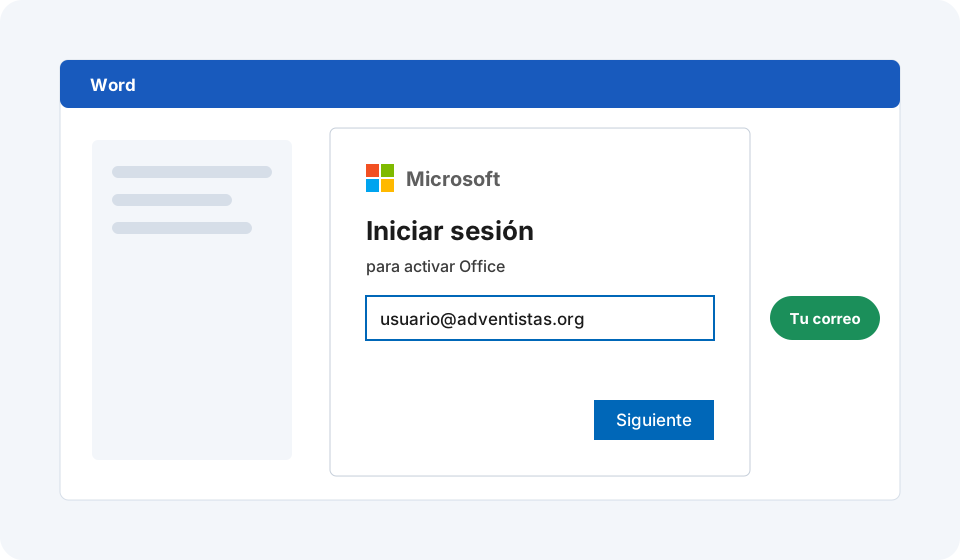
Abre Word (o cualquier aplicación de Office). La primera vez te pedirá iniciar sesión para activar: escribe tu correo corporativo, tu clave y confirma la verificación en dos pasos. Acepta los términos y ¡listo! Office quedará activado en tu computador.
Tu licencia permite instalar Office en hasta 5 computadores (PC o Mac), 5 tabletas y 5 celulares. Si aparece un error de licencia o activación, contacta al Encargado de TI.