Contagian virus
Un pendrive conectado en un computador infectado (de una imprenta, de la casa, de un cibercafé) trae ese virus a tu equipo y a la red del colegio.
Guía de seguridad · 5 de 6
Por qué no usar pendrives, cómo mantener el antivirus activo y tu sistema al día.
Política institucional
Los dispositivos USB son una de las principales vías de entrada de virus y ransomware (programas que secuestran tus archivos y piden un rescate). Por eso, por política institucional no se recomienda usarlos.
Un pendrive conectado en un computador infectado (de una imprenta, de la casa, de un cibercafé) trae ese virus a tu equipo y a la red del colegio.
Un pendrive perdido con notas, informes o datos de alumnos y familias es una filtración de información personal.
Hay ataques que dejan pendrives “olvidados” para que alguien los conecte por curiosidad. Nunca conectes un USB que encontraste.
La alternativa
| Si antes hacías esto con un pendrive… | …ahora hazlo así con OneDrive |
|---|---|
| Llevar archivos de la casa al colegio | Guárdalos en OneDrive y ábrelos en cualquier equipo con tu correo corporativo. |
| Pasarle un archivo a un colega | Usa Compartir y envíale un enlace solo a esa persona. |
| Recibir trabajos de alumnos | Usa una carpeta compartida o una tarea en Teams. |
| Imprimir en otro lugar | Comparte el archivo por enlace o envíalo por correo a la imprenta. |
| Hacer respaldo de tus archivos | OneDrive guarda copias automáticamente y permite recuperar versiones anteriores. |
Indispensable
Todo computador que uses para trabajar debe tener el antivirus institucional: Kaspersky Endpoint Security. Cada día aparecen amenazas nuevas, y un antivirus sin actualizar no las reconoce.
Busca el ícono de Kaspersky junto al reloj (abajo a la derecha en Windows, arriba en Mac). Ábrelo y verifica que indique que el equipo está protegido, sin avisos en rojo o amarillo.
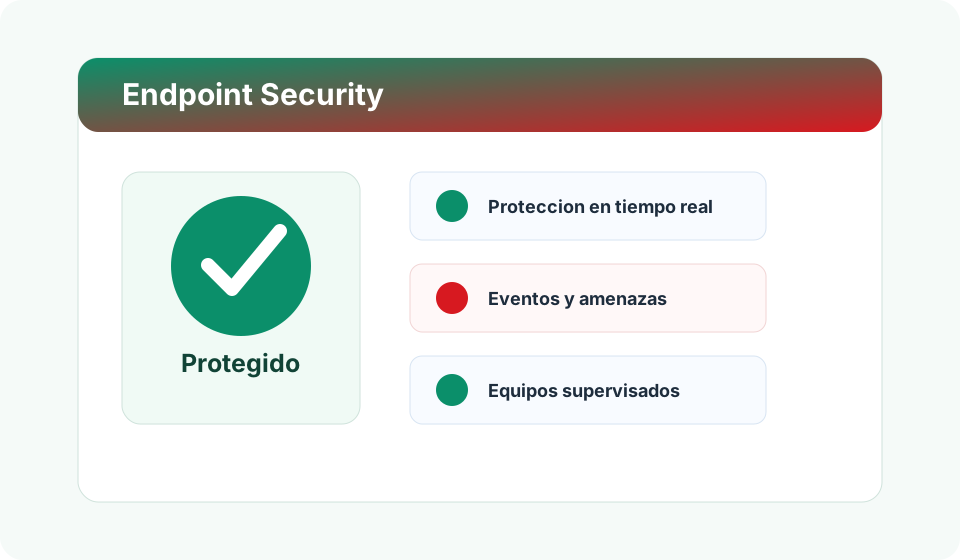
Kaspersky actualiza sus bases de datos solo, siempre que el equipo tenga internet. Si ves un aviso de bases de datos desactualizadas, ejecuta la actualización desde la ventana del antivirus o avisa a TI.
No lo pauses para “instalar algo más rápido” ni ignores sus alertas. Si detecta una amenaza, avisa al Encargado de TI. Si tu equipo no tiene antivirus, solicita su instalación antes de usarlo para trabajar.
Paso a paso
Las actualizaciones corrigen fallas de seguridad que los atacantes ya conocen. Instálalas apenas aparezcan.
Actualiza también el navegador (Chrome, Edge, Safari) y las apps del celular.
Hábitos diarios