1
Piensa en una escena absurda
Imagina algo que solo tú recordarías, por ejemplo: “una jirafa toma té en la playa”. Mientras más rara, mejor.
Guía de seguridad · 1 de 6
Aprende a crear una clave fuerte que puedas recordar, a cambiar tu clave de Microsoft 365 y a cuidarla.
Lo básico
Con tu clave corporativa se accede a tu correo, OneDrive, Teams y a sistemas con datos de alumnos y familias. Los atacantes no “adivinan” claves a mano: usan programas que prueban millones de combinaciones por segundo y listas de claves filtradas de otros sitios.
| Ejemplo de clave | Nivel | Por qué |
|---|---|---|
123456 / password | Muy débil | Es de las primeras que prueban: se descubre al instante. |
Colegio2026 | Débil | Palabra conocida + año: los programas prueban esta combinación primero. |
J.Perez1985! | Regular | Usa datos personales que se encuentran en redes sociales. |
R7#kq!2Vz@ | Buena, pero difícil | Segura, pero difícil de recordar: se termina anotando en un papel. |
Lluvia-en-Temuco-con-7-paraguas | Muy fuerte | Larga, fácil de recordar y difícil de adivinar. |
Los ejemplos son solo ilustrativos: no uses ninguno de ellos.
Paso a paso
Imagina algo que solo tú recordarías, por ejemplo: “una jirafa toma té en la playa”. Mientras más rara, mejor.
Une 4 o más palabras con guiones o puntos: Jirafa-toma-te-en-la-playa.
Por ejemplo: Jirafa-toma-3-tes-en-la-playa!. Ya tienes más de 25 caracteres, fácil de recordar y muy difícil de descubrir.
Paso a paso
Hazlo si crees que alguien conoce tu clave, si la usas en otros sitios o si TI te lo solicita.
Entra a mysignins.microsoft.com/security-info e inicia sesión con tu correo corporativo. También puedes llegar desde portal.office.com → tu foto → Ver cuenta.
En la lista de métodos, busca la fila Contraseña y presiona Cambiar.
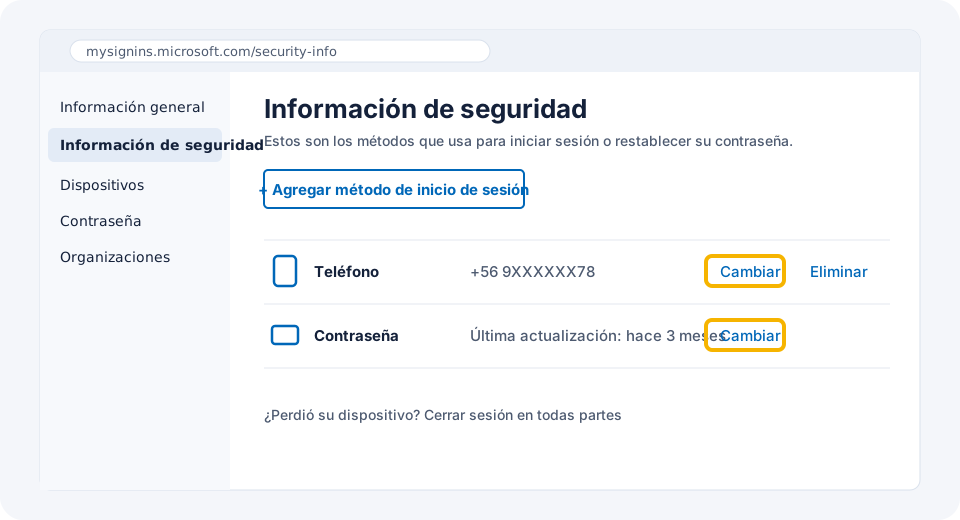
Escribe tu clave actual, luego la nueva dos veces y presiona Enviar. Después tendrás que volver a iniciar sesión en Outlook, Teams y OneDrive (también en el celular) con la clave nueva.
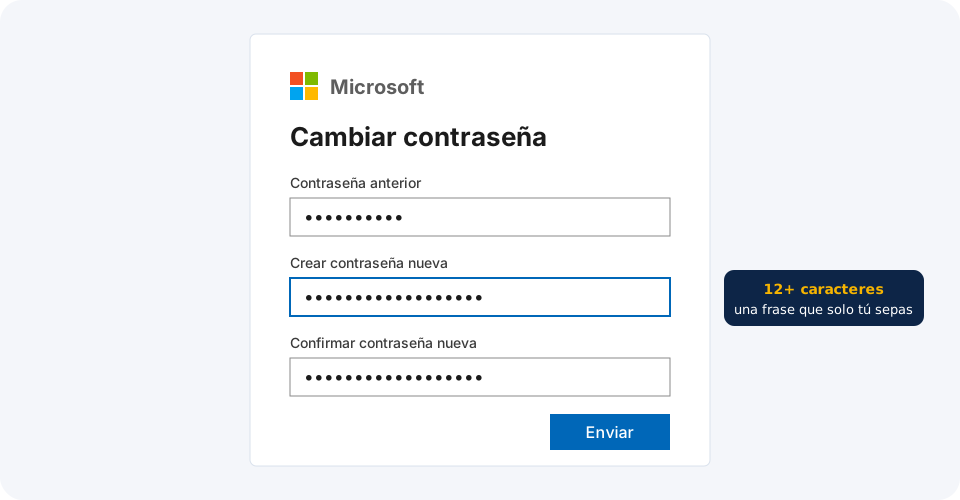
Si aparece un error o no ves la opción, pide al Encargado de TI que restablezca tu clave.
Buenas prácticas